Nhân viên bán hàng (Sale)

Dùng trên điện thoại

Tư vấn khách tại cửa hàng, giữ xe cho khách, bàn giao xe và gọi chăm sóc khách sau bán. Làm việc trên điện thoại.

Mở ứng dụng là vào Kho xe. Thanh dưới cùng: Việc hôm nay · Kho xe · Đơn nhanh · Đơn của tôi · Khách hàng. Tài khoản dùng thử: sale1 / demo12345.

Chức năng chính

Chức năng 1

Xem kho xe, tìm xe cho khách

Danh sách dòng xe kèm giá, thông số và số xe đang sẵn sàng bán.
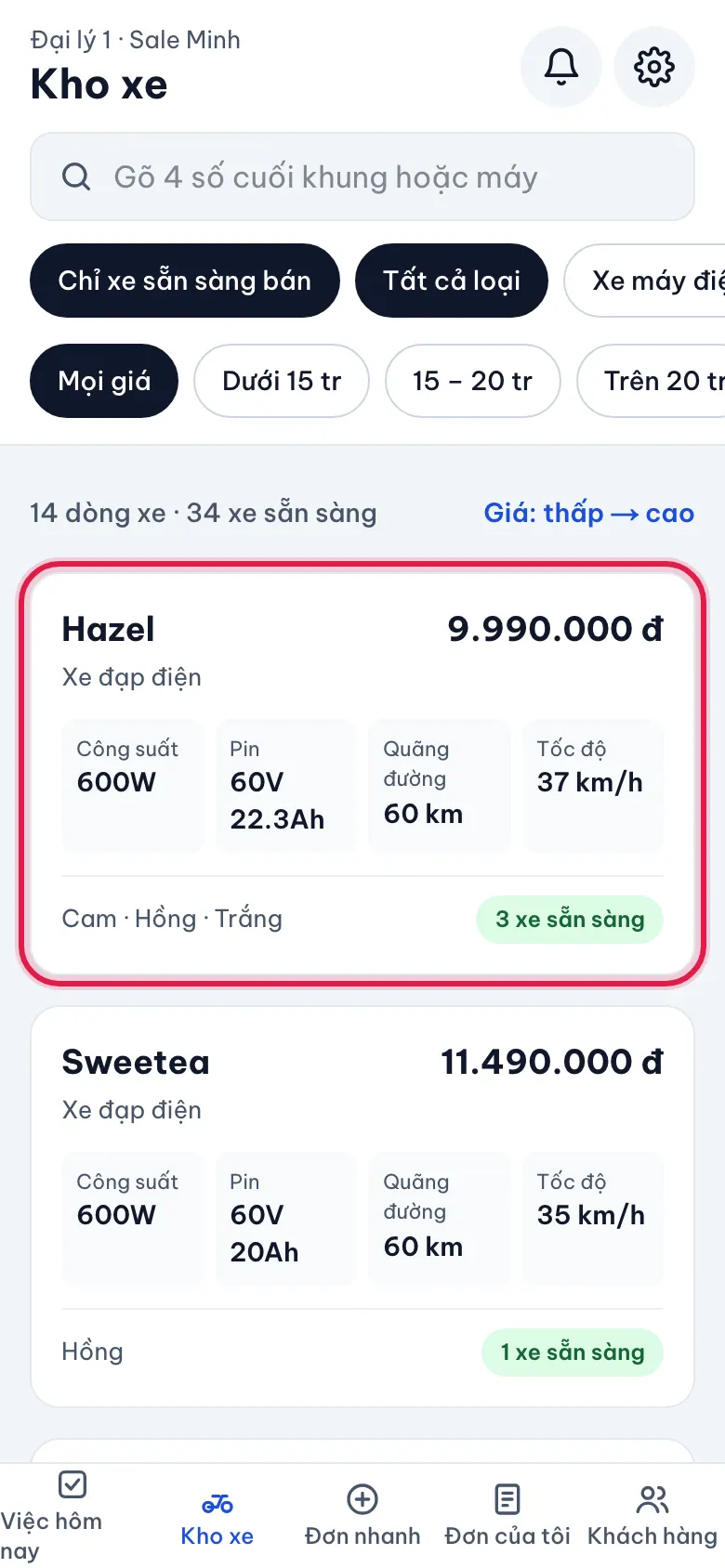
Khi nào làm: Khi khách vào cửa hàng hỏi xe, hỏi giá hoặc so sánh các dòng xe.
  1. 1Mở Kho xe
  2. 2Chạm vào dòng xe
1Mở Kho xeMặc định chỉ hiện dòng xe còn xe sẵn sàng bán. Lọc theo loại xe, khoảng giá, quãng đường; sắp xếp giá thấp → cao.
Xem kho xe, tìm xe cho khách: Mở Kho xe
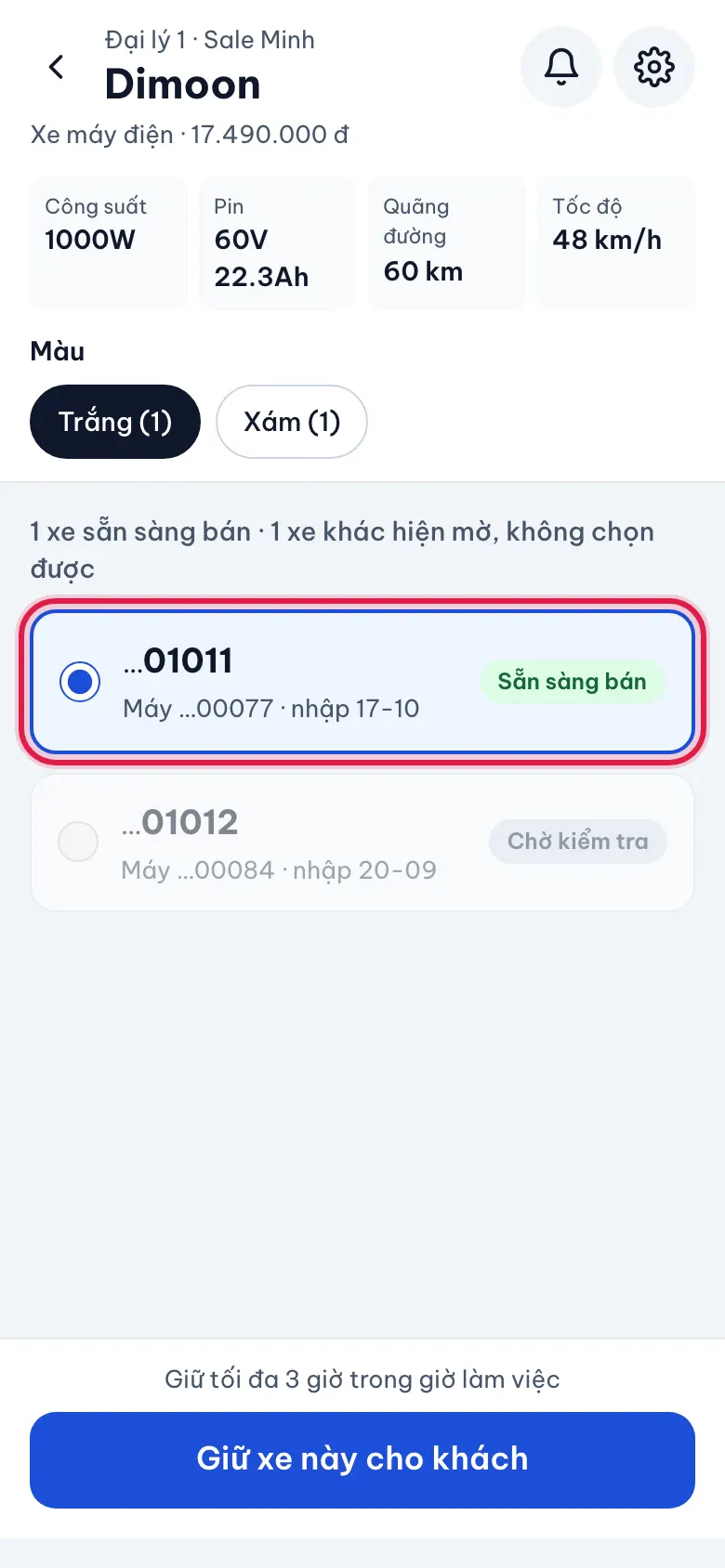
2Chạm vào dòng xeXem thông số, chọn màu và từng chiếc xe. Xe chưa được kỹ thuật kiểm tra hiện mờ và không chọn được.
Xem kho xe, tìm xe cho khách: Chạm vào dòng xe
Chức năng 2

Tạo đơn nhanh, giữ xe cho khách

Chỉ cần số điện thoại, tên gọi và chiếc xe. Phần còn lại quầy kế toán làm.
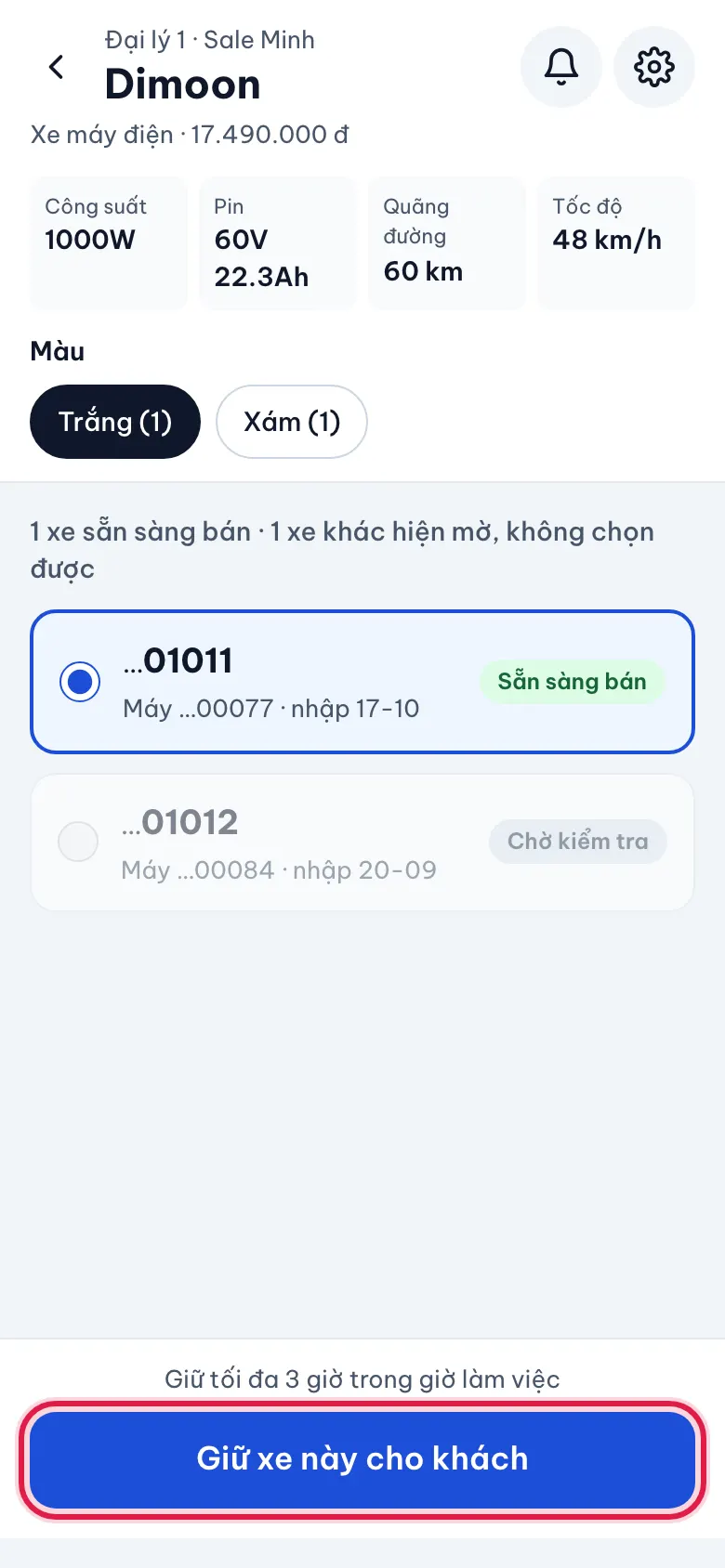
Khi nào làm: Khi khách đã chọn được chiếc xe muốn mua.
  1. 1Chọn chiếc xe
  2. 2Nhập số điện thoại và tên gọi
  3. 3Mời khách ra quầy
1Chọn chiếc xeTrong trang dòng xe, chọn đúng chiếc (số khung) rồi bấm Giữ xe này cho khách.
Tạo đơn nhanh, giữ xe cho khách: Chọn chiếc xe
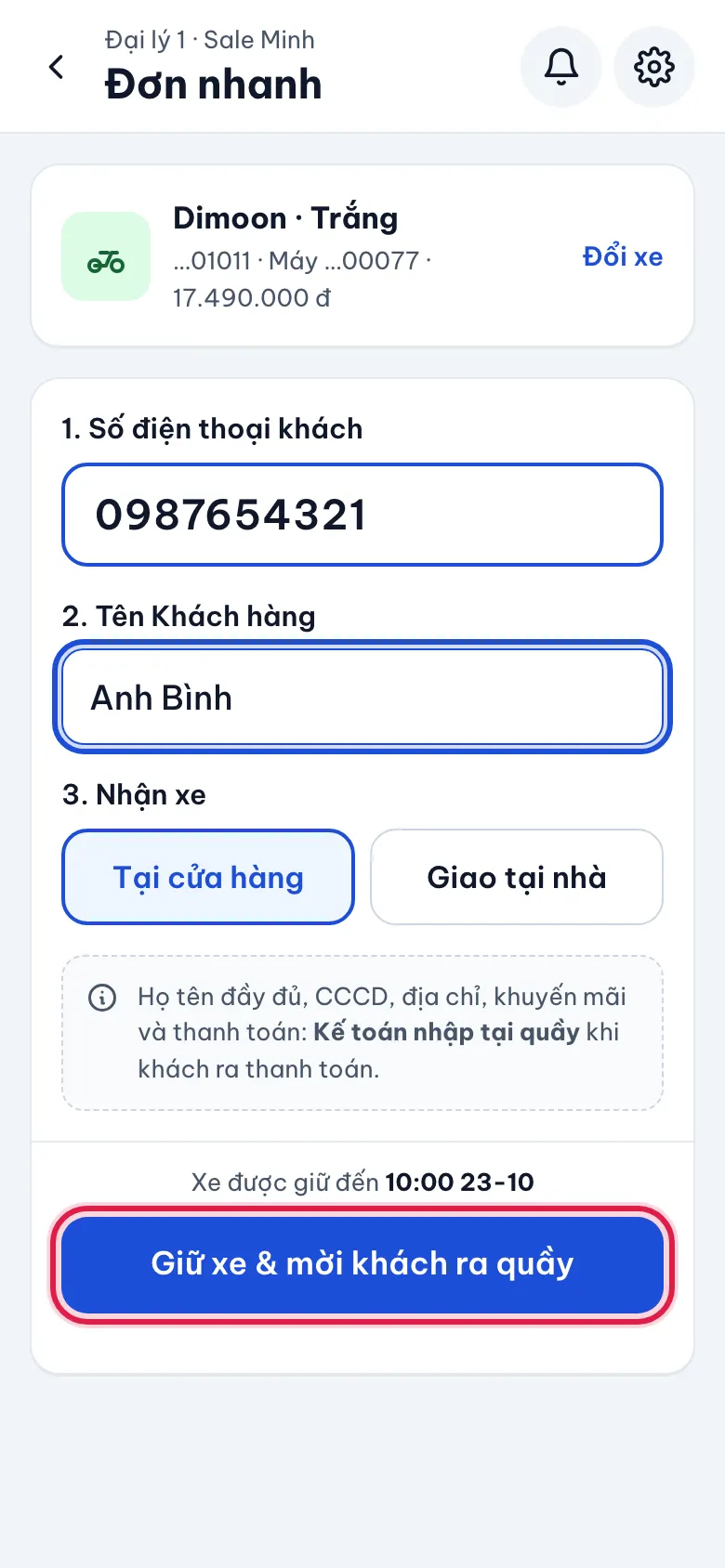
2Nhập số điện thoại và tên gọiChọn nhận xe tại cửa hàng hoặc giao tại nhà, bấm Giữ xe & mời khách ra quầy. Xe được giữ cho khách trong 3 giờ làm việc.
Tạo đơn nhanh, giữ xe cho khách: Nhập số điện thoại và tên gọi
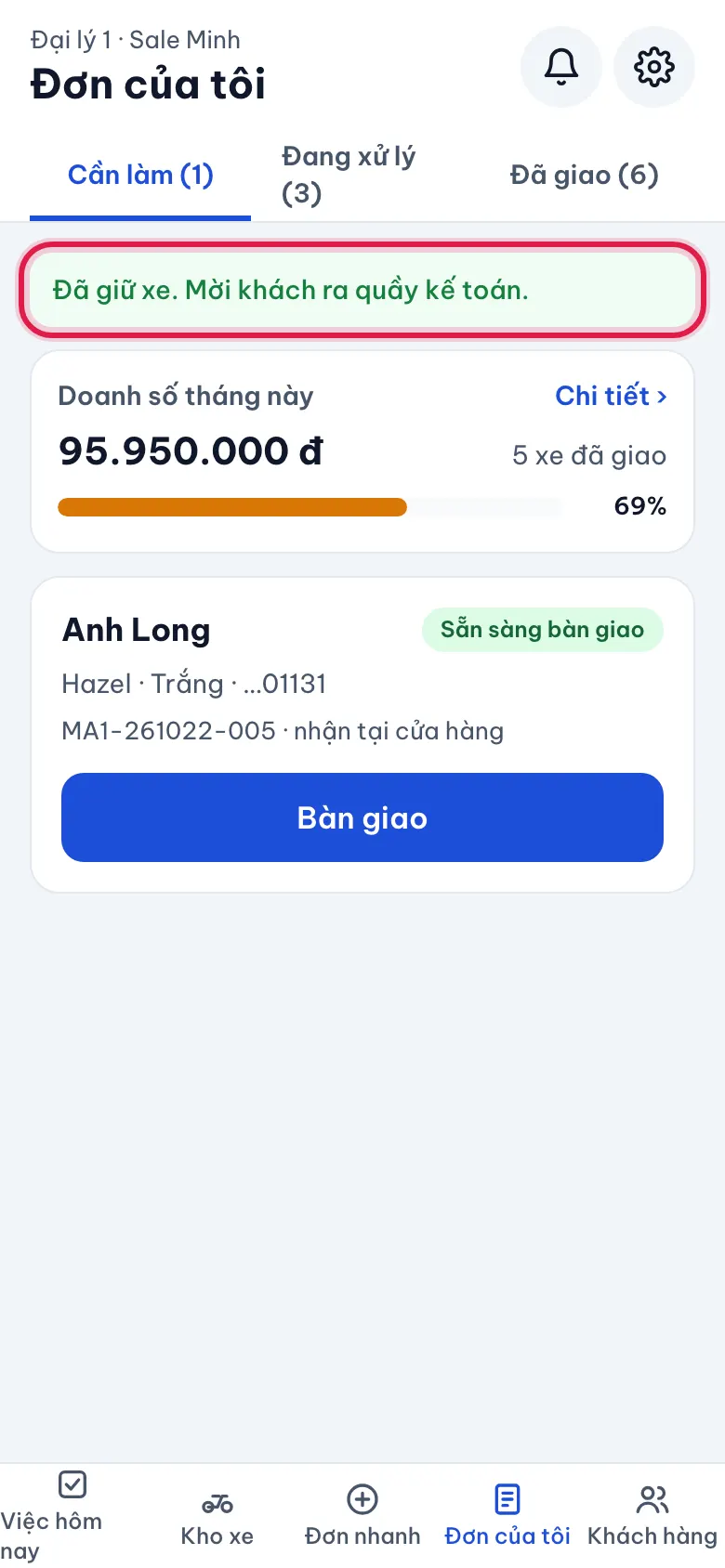
3Mời khách ra quầyĐơn hiện trong Đơn của tôi; kế toán nhận thông báo có khách chờ ở quầy.
Tạo đơn nhanh, giữ xe cho khách: Mời khách ra quầy
  • Mẹo: Không cần hỏi CCCD, địa chỉ ở chỗ xem xe: kế toán sẽ hoàn tất khi khách ra quầy.
Chức năng 3

Theo dõi đơn của tôi

Mọi đơn của mình, chia theo việc cần làm, đang xử lý và đã giao.
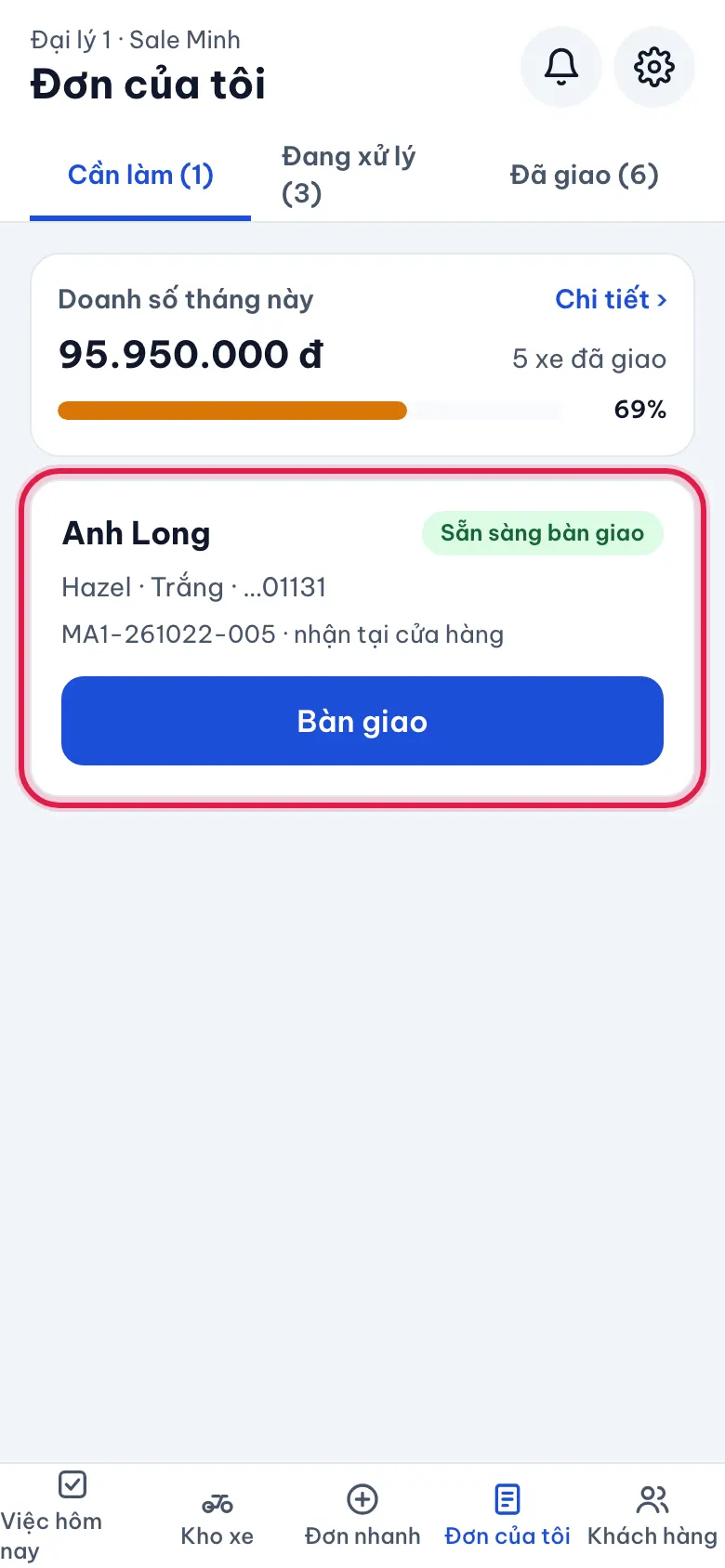
Khi nào làm: Suốt ngày, nhất là khi có thông báo đơn đã sẵn sàng bàn giao.
1Mở Đơn của tôiTab Cần làm có nút việc tiếp theo trên từng đơn (ví dụ Bàn giao). Phía trên là doanh số tháng này so với chỉ tiêu.
Theo dõi đơn của tôi: Mở Đơn của tôi
Chức năng 4

Bàn giao xe cho khách

Các bước giao xe theo đúng thứ tự; thiếu bước nào thì không hoàn tất được.

Khi nào làm: Khi đơn ở trạng thái Sẵn sàng bàn giao (kỹ thuật đã kiểm tra đạt).
  1. 1Mở đơn, bấm Bàn giao
  2. 2Mời khách đánh giá Google
  3. 3Đối chiếu giấy kiểm định
  4. 4Chụp ảnh và hoàn thành
  5. 5Đơn chuyển Chờ duyệt
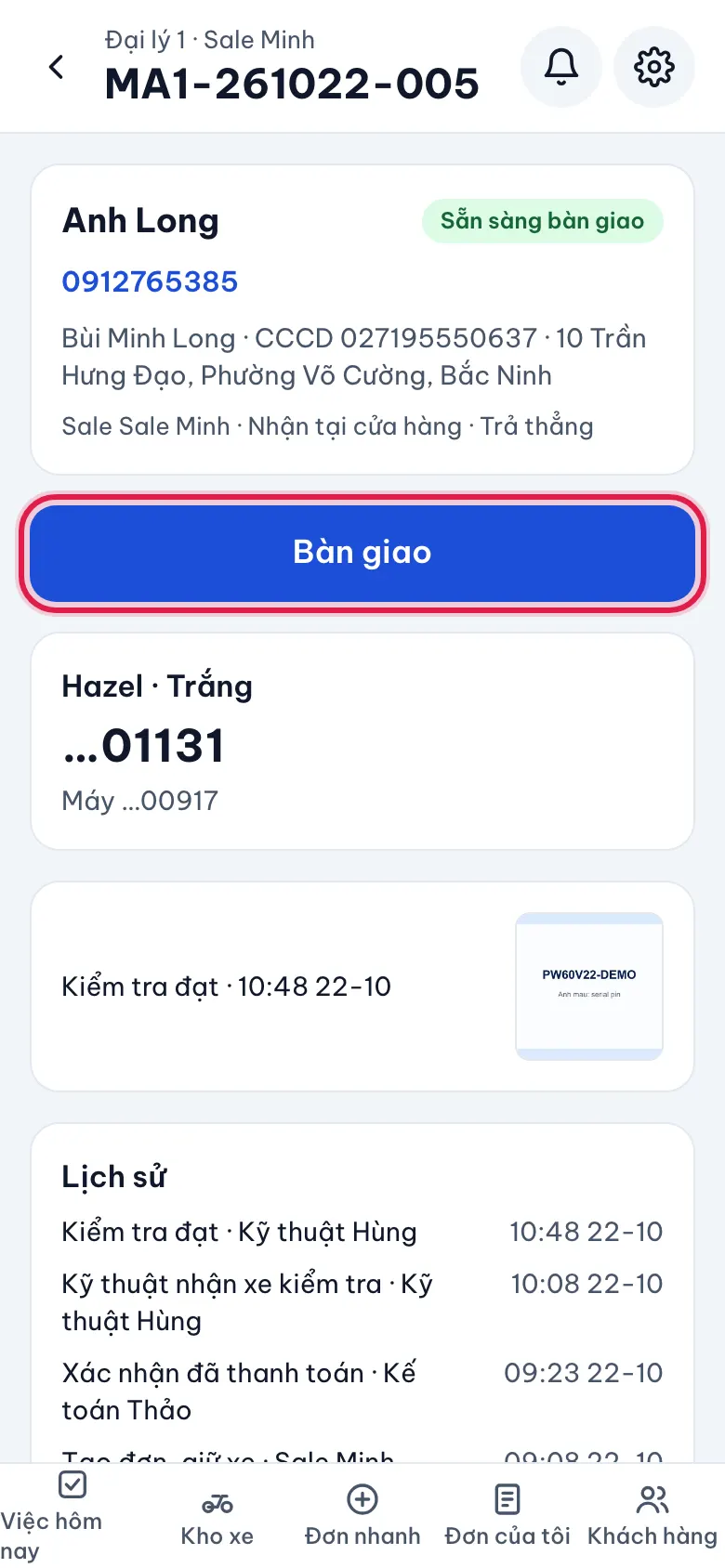
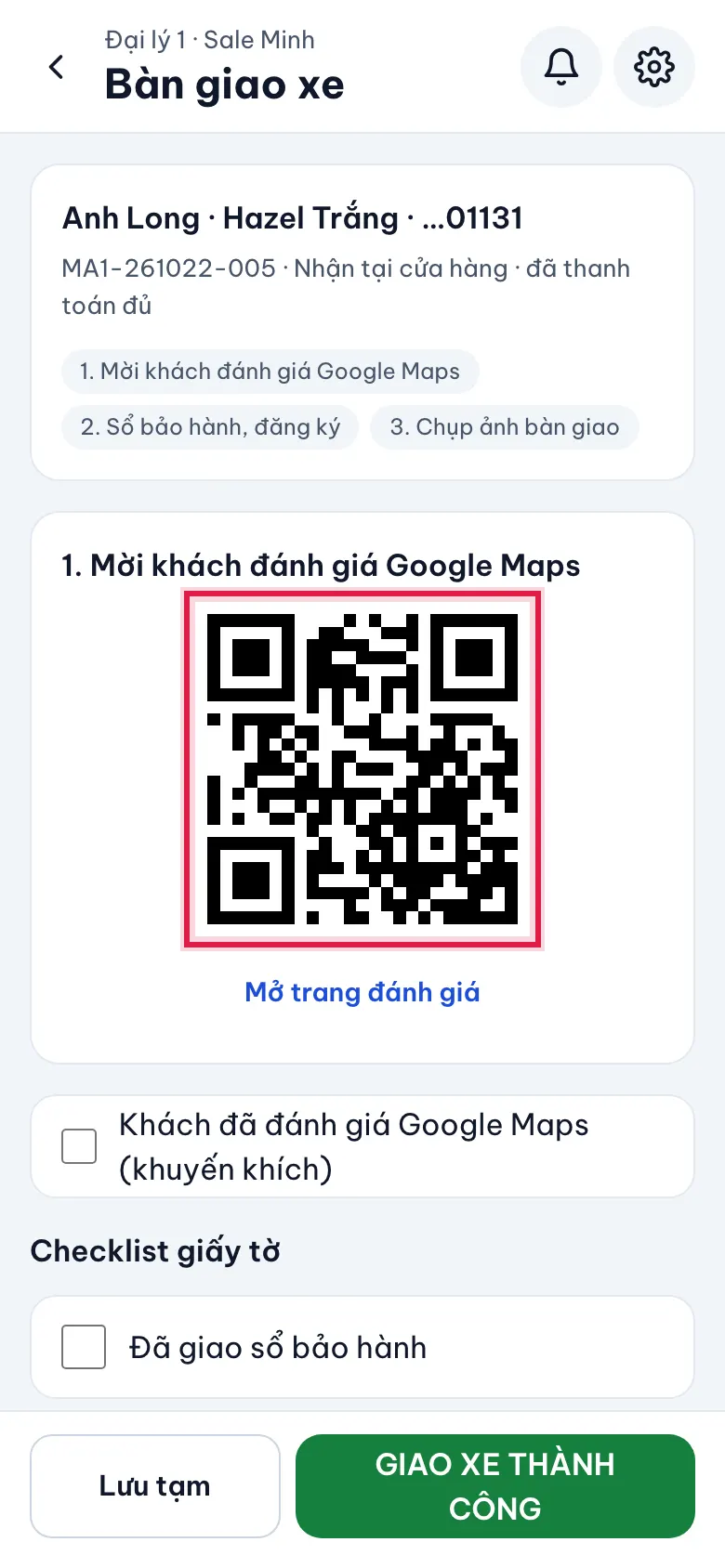
1Mở đơn, bấm Bàn giaoMàn hình bàn giao mở ra với các bước cần làm.
Bàn giao xe cho khách: Mở đơn, bấm Bàn giao
2Mời khách đánh giá GoogleCho khách quét mã QR để đánh giá cửa hàng trên Google Maps (khuyến khích, không bắt buộc).
Bàn giao xe cho khách: Mời khách đánh giá Google
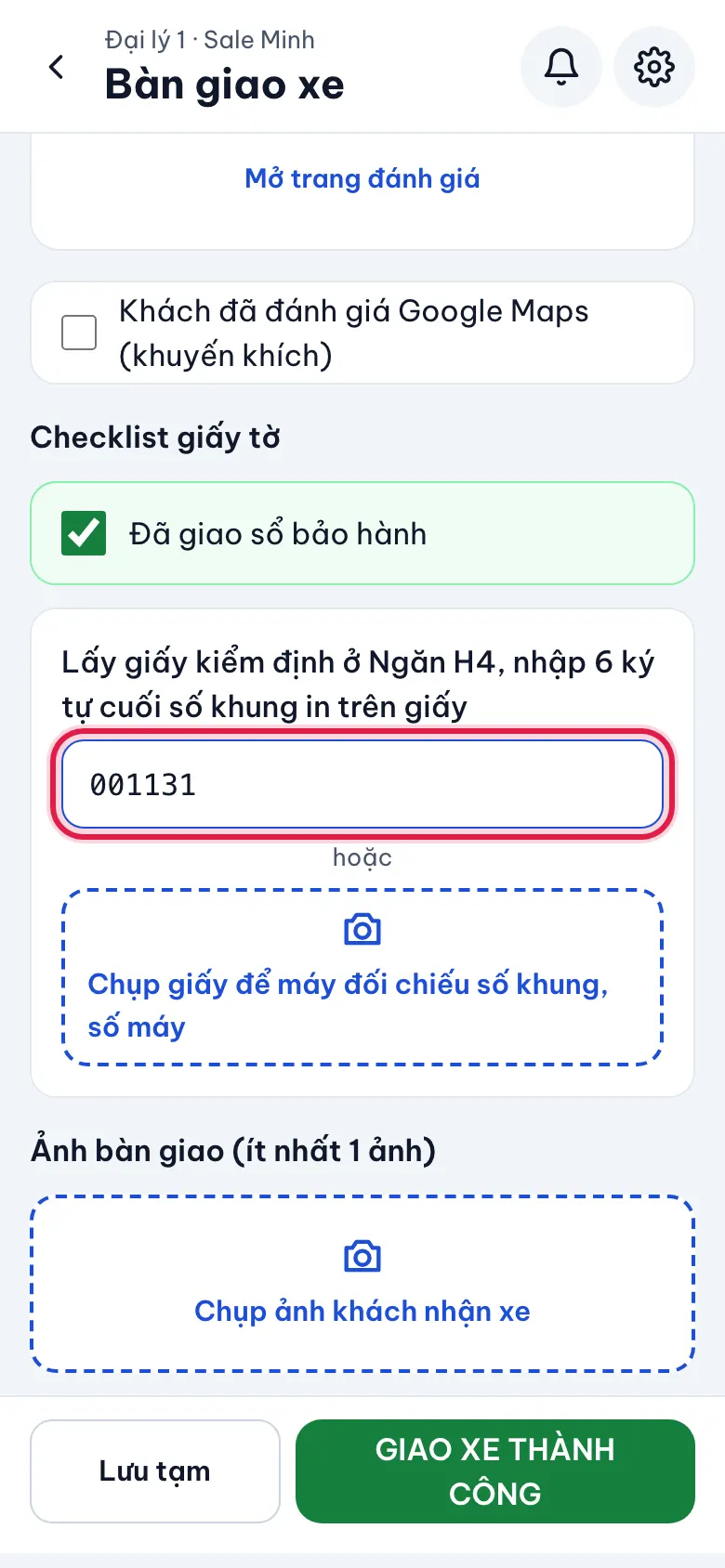
3Đối chiếu giấy kiểm địnhLấy giấy ở ngăn tủ ghi trên màn hình, nhập 6 ký tự cuối số khung in trên giấy (hoặc chụp ảnh giấy). Giấy của xe khác sẽ bị từ chối. Đánh dấu đã giao sổ bảo hành.
Bàn giao xe cho khách: Đối chiếu giấy kiểm định
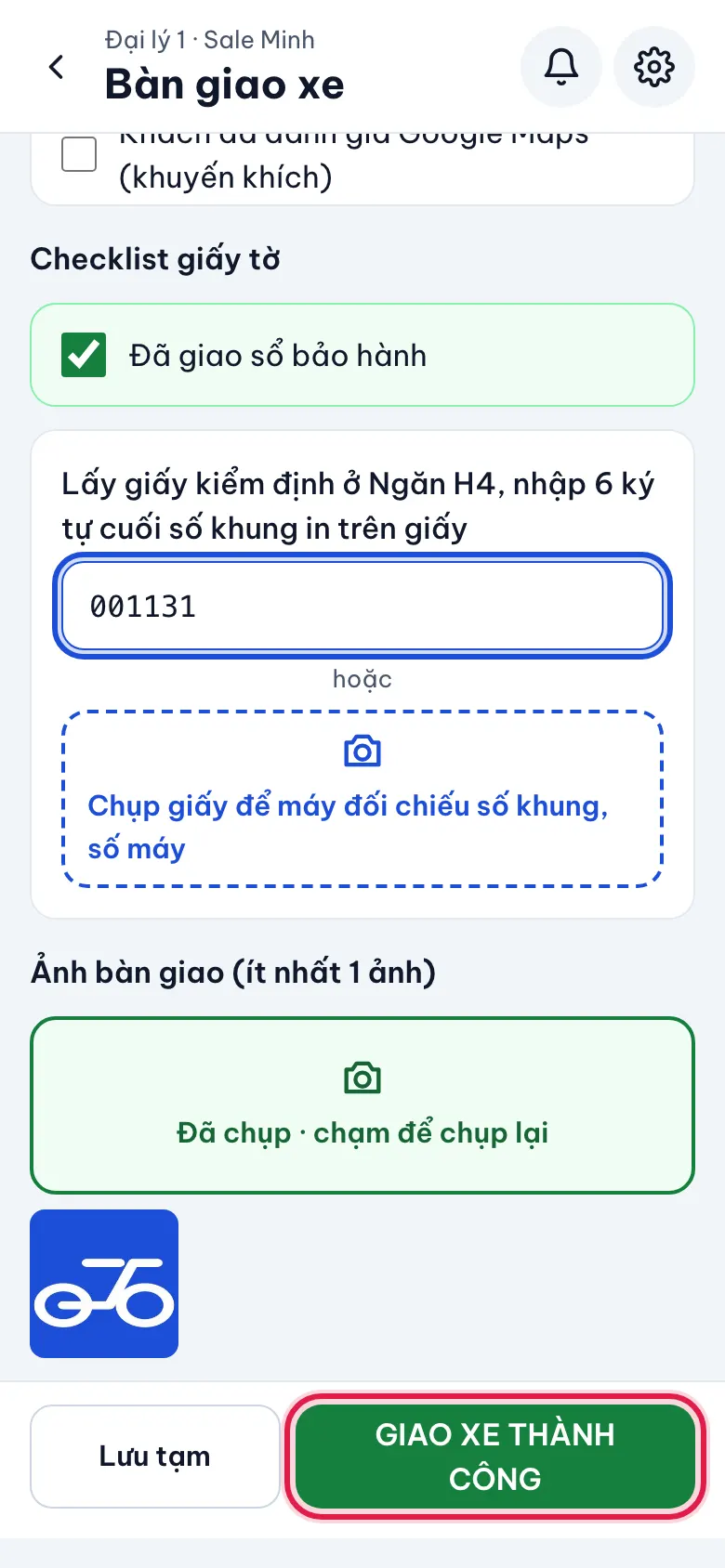
4Chụp ảnh và hoàn thànhChụp ảnh khách nhận xe. Nếu còn tiền phải thu, thu trước ngay trên màn hình. Giao tại nhà thì in biên bản và chụp biên bản có chữ ký. Bấm Hoàn thành.
Bàn giao xe cho khách: Chụp ảnh và hoàn thành
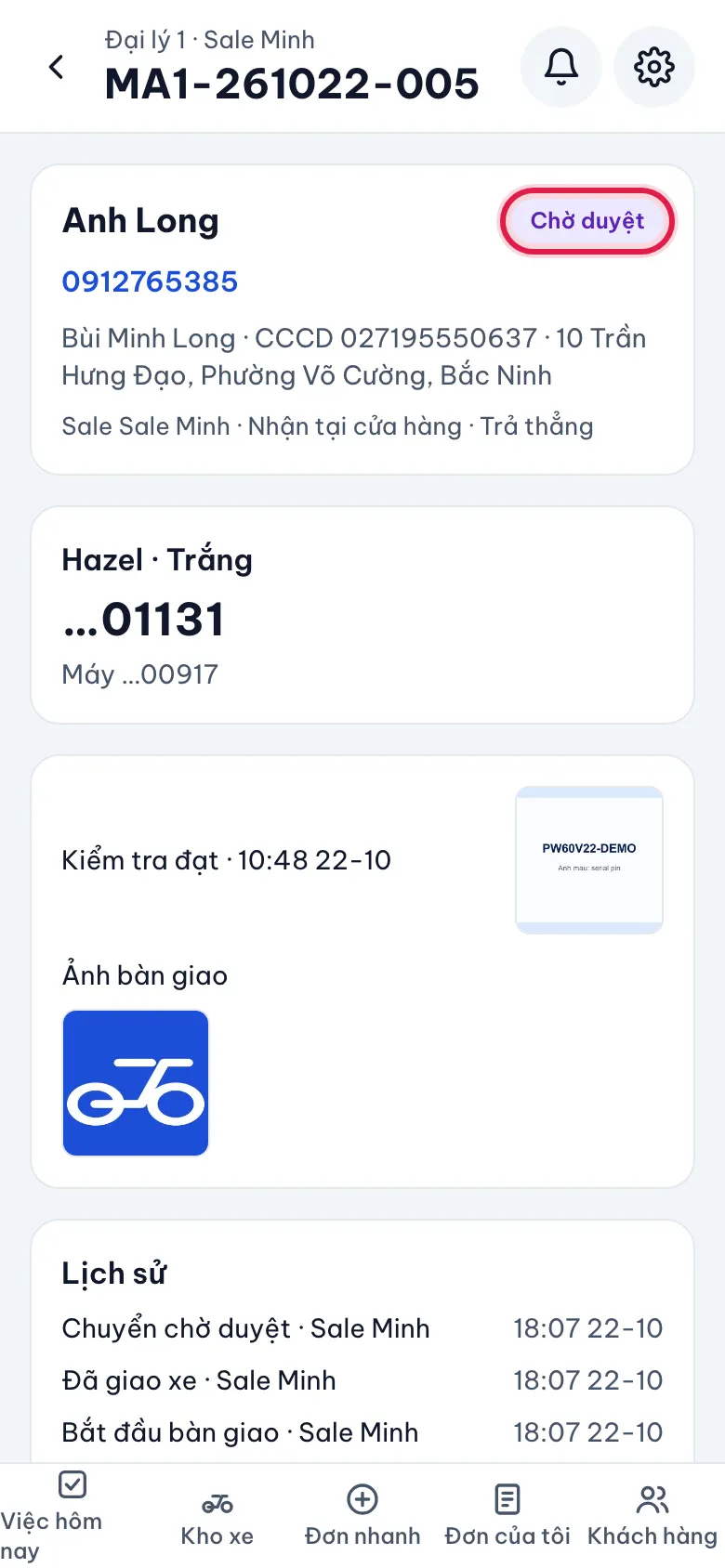
5Đơn chuyển Chờ duyệtQuản lý tổng duyệt, rồi quản lý chi nhánh xuất hóa đơn. Lịch gọi chăm sóc khách sau bán được tạo tự động.
Bàn giao xe cho khách: Đơn chuyển Chờ duyệt
Chức năng 5

Tìm xe theo số khung, số máy

Gõ vài số cuối là ra chiếc xe, kèm trạng thái và đơn đang giữ.
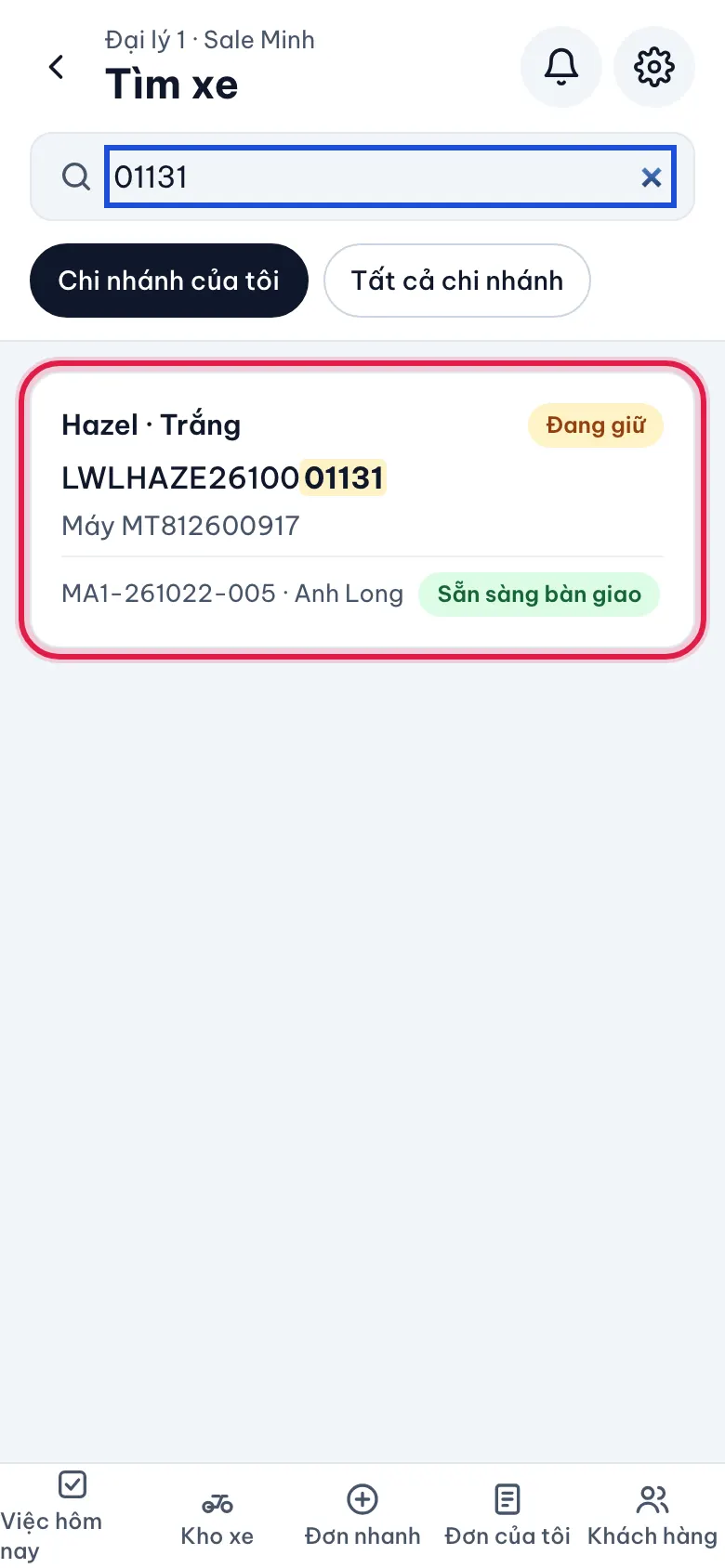
Khi nào làm: Khi cần tìm nhanh một chiếc xe ngoài bãi hoặc kiểm tra xe đang thuộc đơn nào.
1Bấm biểu tượng tìm kiếmNhập 4–5 số cuối số khung hoặc số máy. Chạm vào kết quả để xem lịch sử chiếc xe.
Tìm xe theo số khung, số máy: Bấm biểu tượng tìm kiếm
Chức năng 6

Việc hôm nay

Danh sách việc của mình: việc định kỳ, việc quản lý giao, cuộc gọi chăm sóc khách.
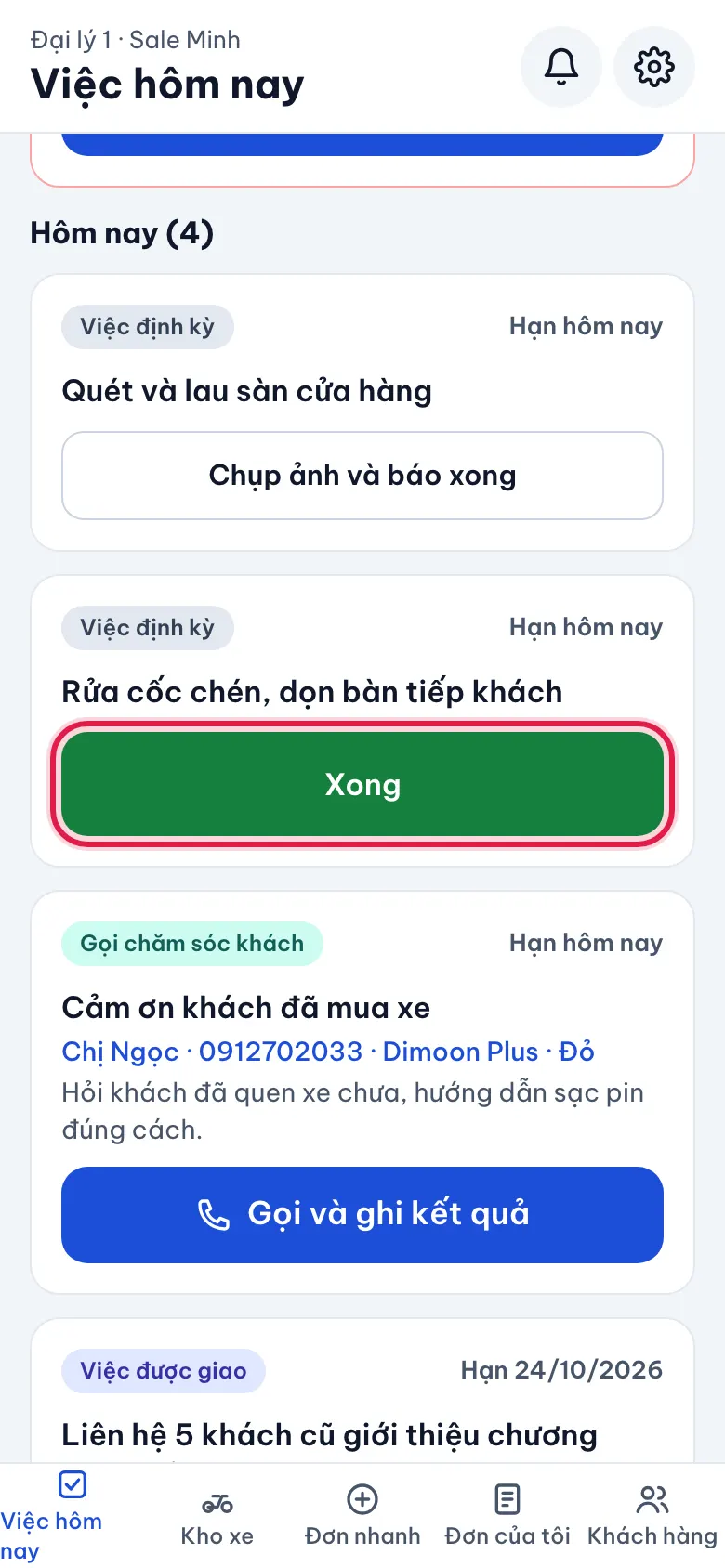
Khi nào làm: Đầu ca mỗi sáng (có thông báo tóm tắt lúc 7 giờ) và trong ngày.
  1. 1Làm từ trên xuống
  2. 2Xem việc đã xong
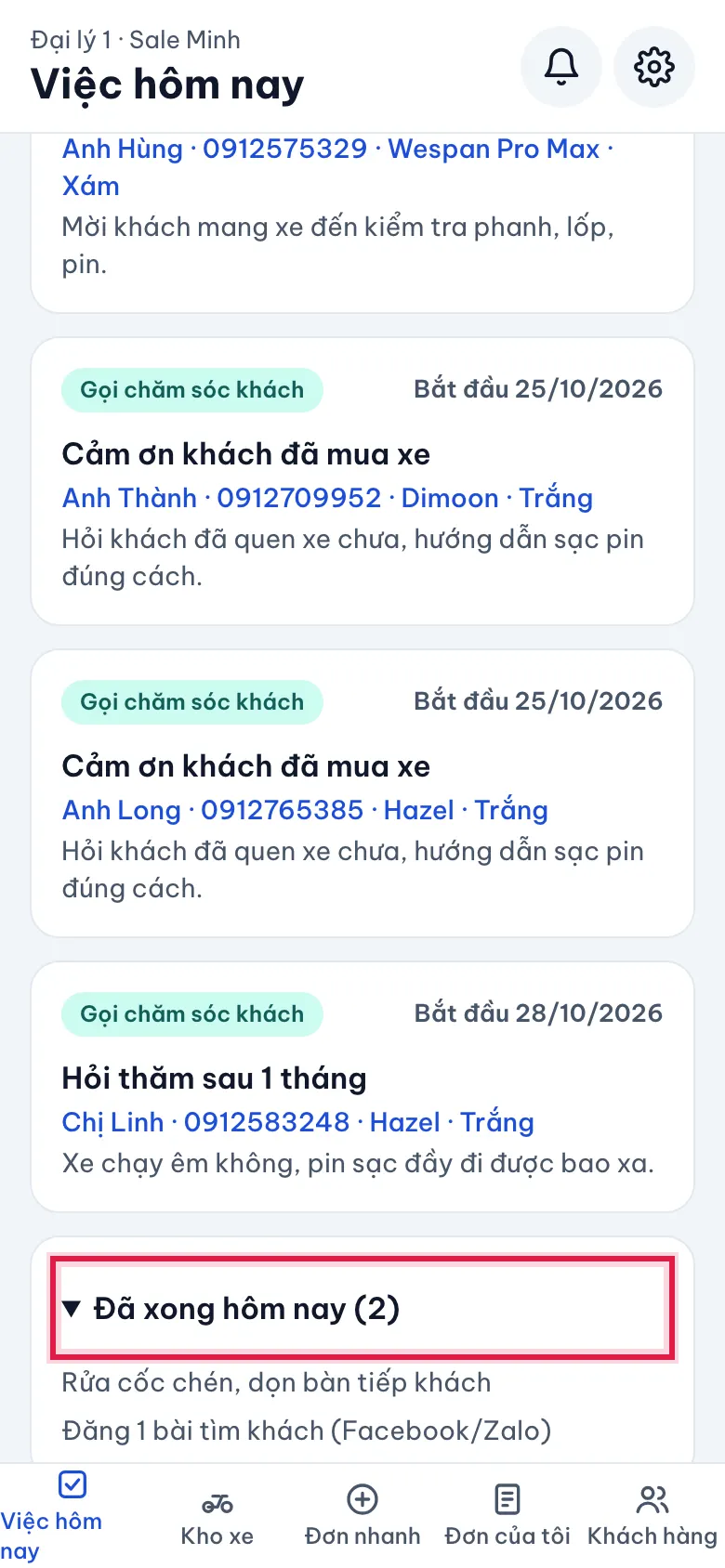
1Làm từ trên xuốngQuá hạn đứng đầu, rồi đến hôm nay và 7 ngày tới. Việc cần ảnh hoặc link bài đăng thì chụp, dán link rồi mới báo xong.
Việc hôm nay: Làm từ trên xuống
2Xem việc đã xongViệc đã báo xong nằm ở cuối. Việc bị quản lý trả lại hiện kèm lý do.
Việc hôm nay: Xem việc đã xong
Chức năng 7

Gọi chăm sóc khách sau bán

Gọi khách theo lịch (cảm ơn, hỏi thăm, mời bảo dưỡng, nhắc bảo hành) và ghi kết quả bằng vài chạm.
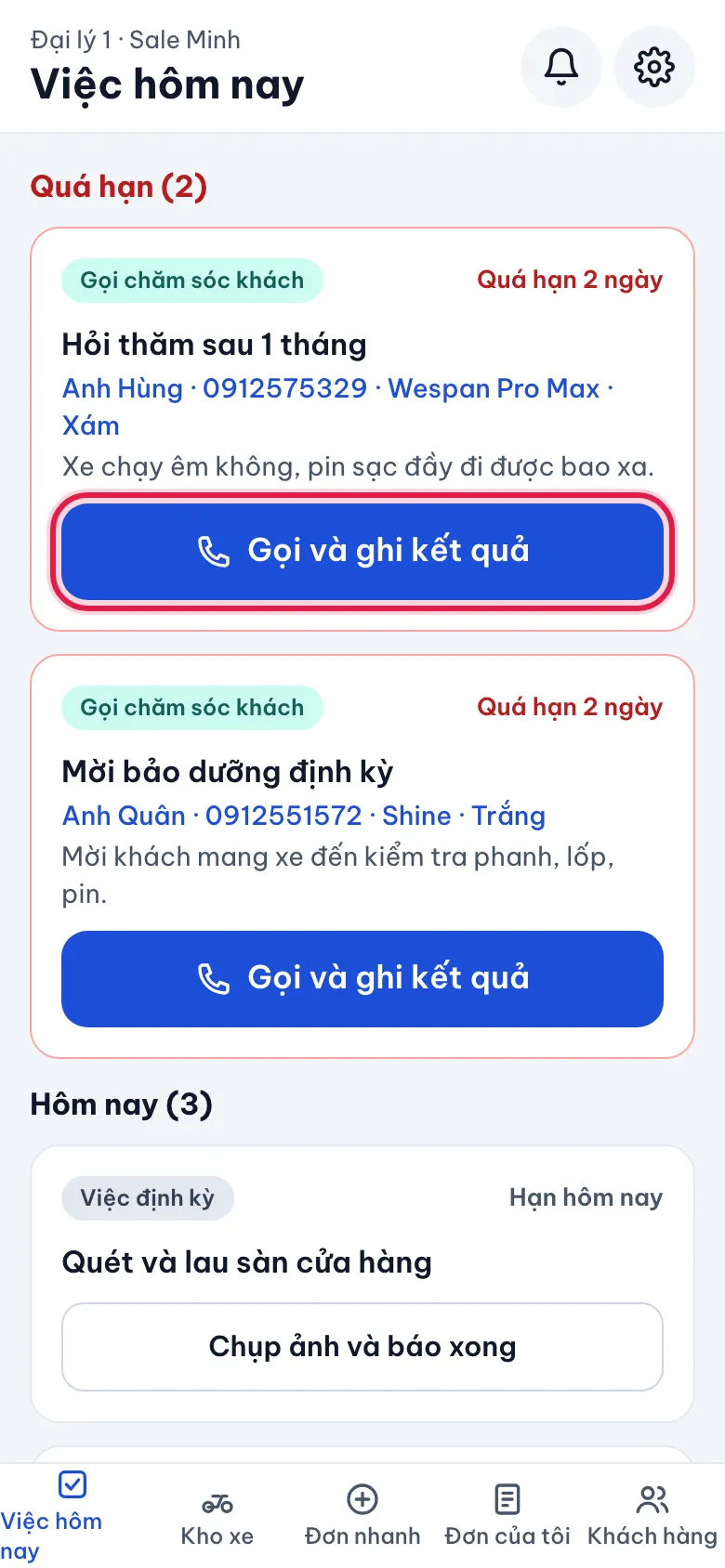
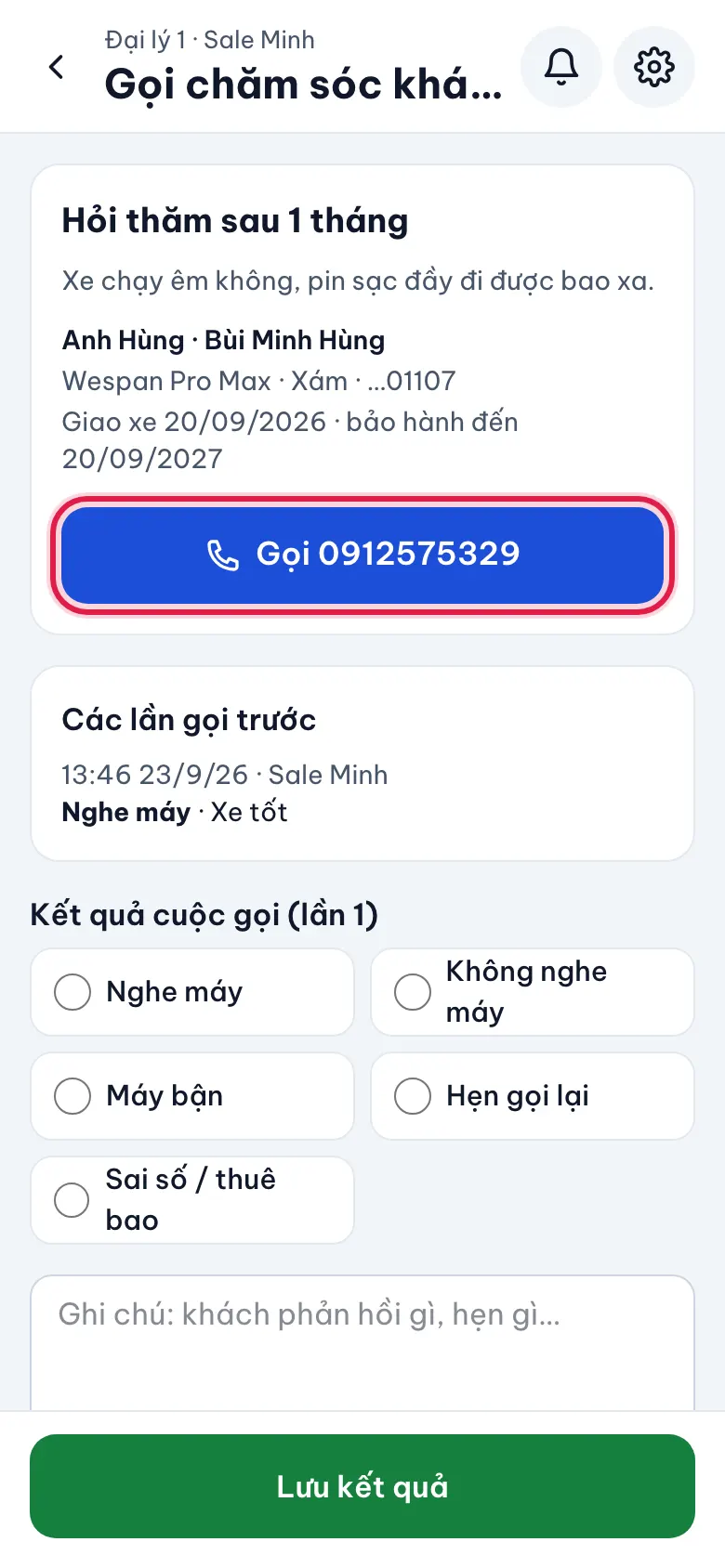
Khi nào làm: Khi có cuộc gọi đến hạn trong Việc hôm nay.
  1. 1Chọn cuộc gọi đến hạn
  2. 2Bấm gọi khách
  3. 3Ghi kết quả
  4. 4Phần mềm tự làm tiếp
1Chọn cuộc gọi đến hạnMỗi thẻ ghi tên khách, xe đã mua và gợi ý nội dung cần hỏi.
Gọi chăm sóc khách sau bán: Chọn cuộc gọi đến hạn
2Bấm gọi kháchĐiện thoại tự quay số. Màn hình có sẵn thông tin xe, ngày giao, hạn bảo hành và các lần gọi trước.
Gọi chăm sóc khách sau bán: Bấm gọi khách
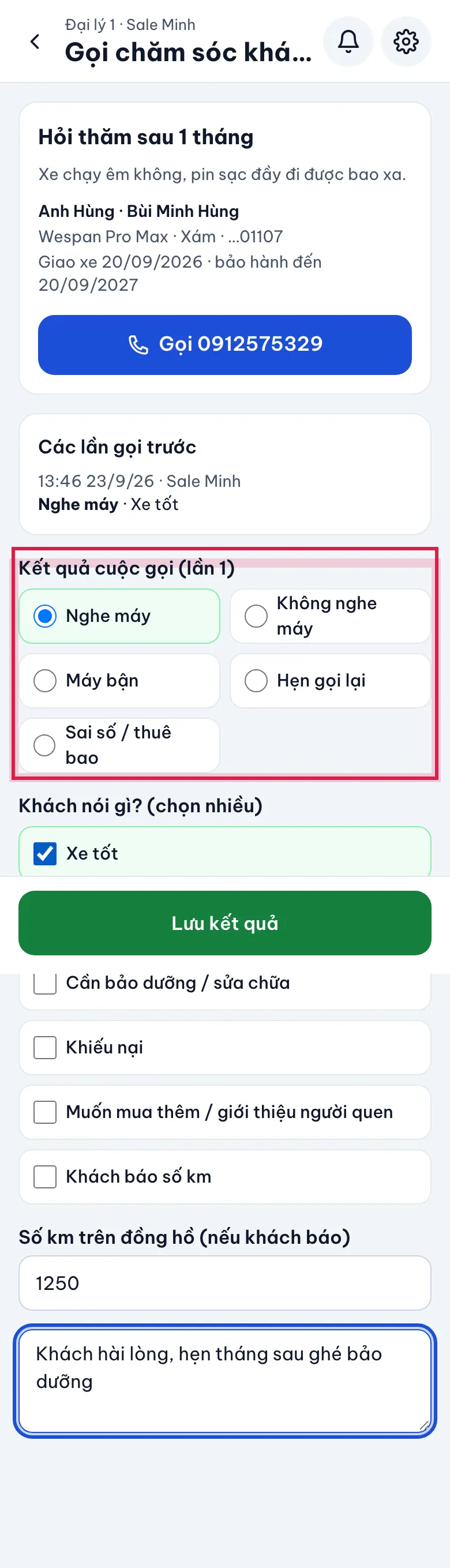
3Ghi kết quảChọn kết quả gọi, khách nói gì (có thể chọn nhiều), số km khách báo, ghi chú; bấm Lưu kết quả.
Gọi chăm sóc khách sau bán: Ghi kết quả
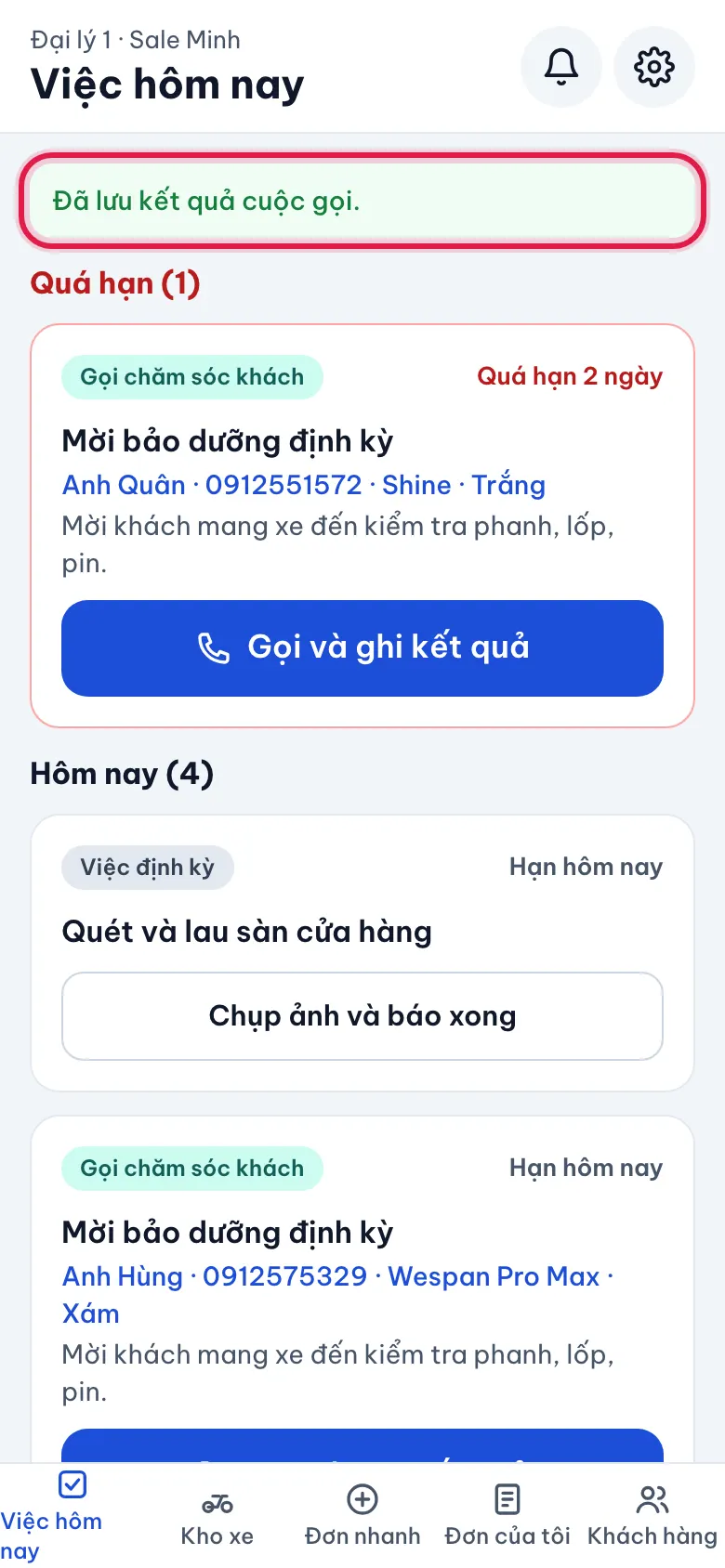
4Phần mềm tự làm tiếpKhông nghe máy: tự hẹn gọi lại. Cần bảo dưỡng: tạo việc hẹn khách cho hôm sau. Khiếu nại hoặc muốn mua thêm: báo ngay cho quản lý.
Gọi chăm sóc khách sau bán: Phần mềm tự làm tiếp
Chức năng 8

Hồ sơ khách hàng

Mỗi khách một trang: xe đã mua, hạn bảo hành, lịch chăm sóc và lịch sử cuộc gọi.
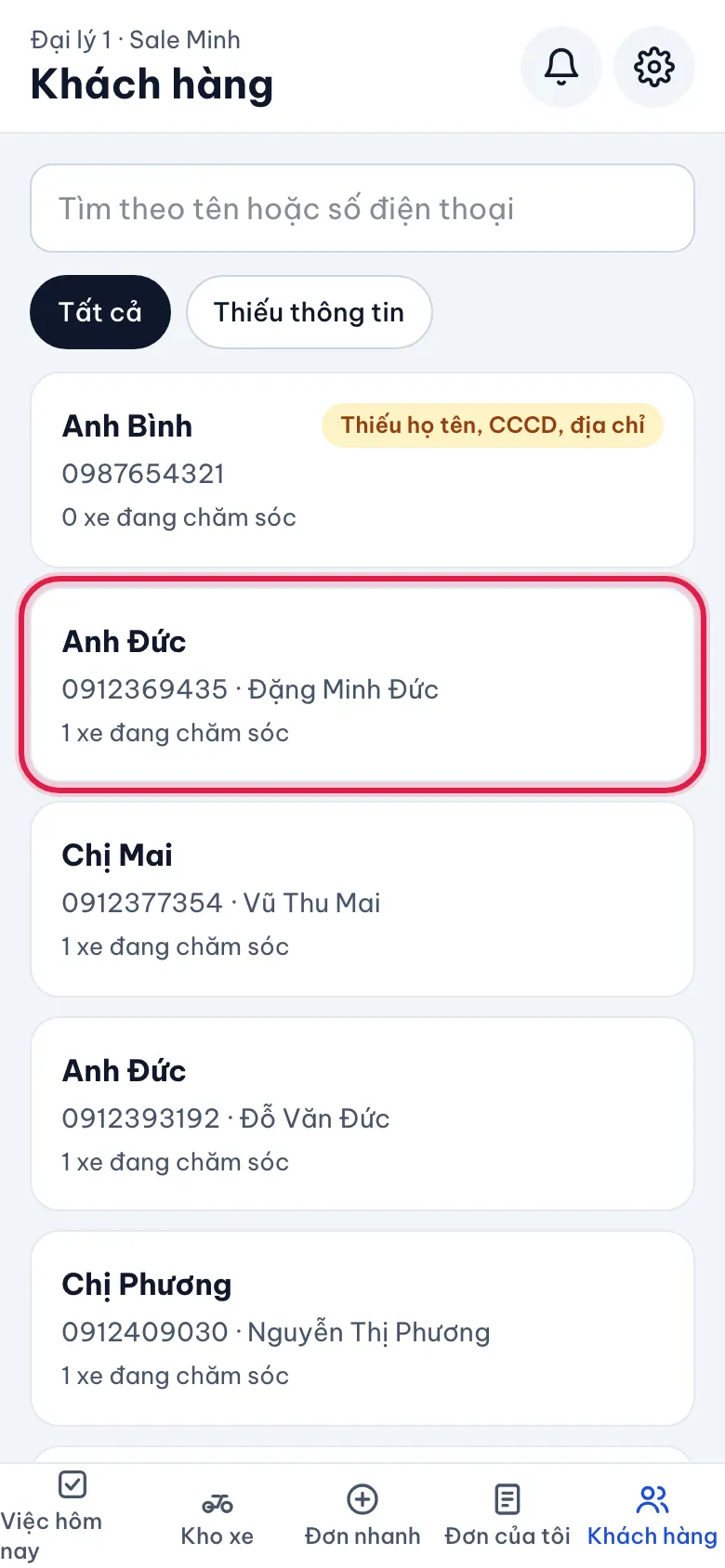
Khi nào làm: Trước khi gọi khách cũ, hoặc khi khách quay lại cửa hàng.
  1. 1Tìm khách
  2. 2Xem lịch chăm sóc
1Tìm kháchTìm theo tên hoặc số điện thoại. Khách thiếu thông tin được đánh dấu để bổ sung.
Hồ sơ khách hàng: Tìm khách
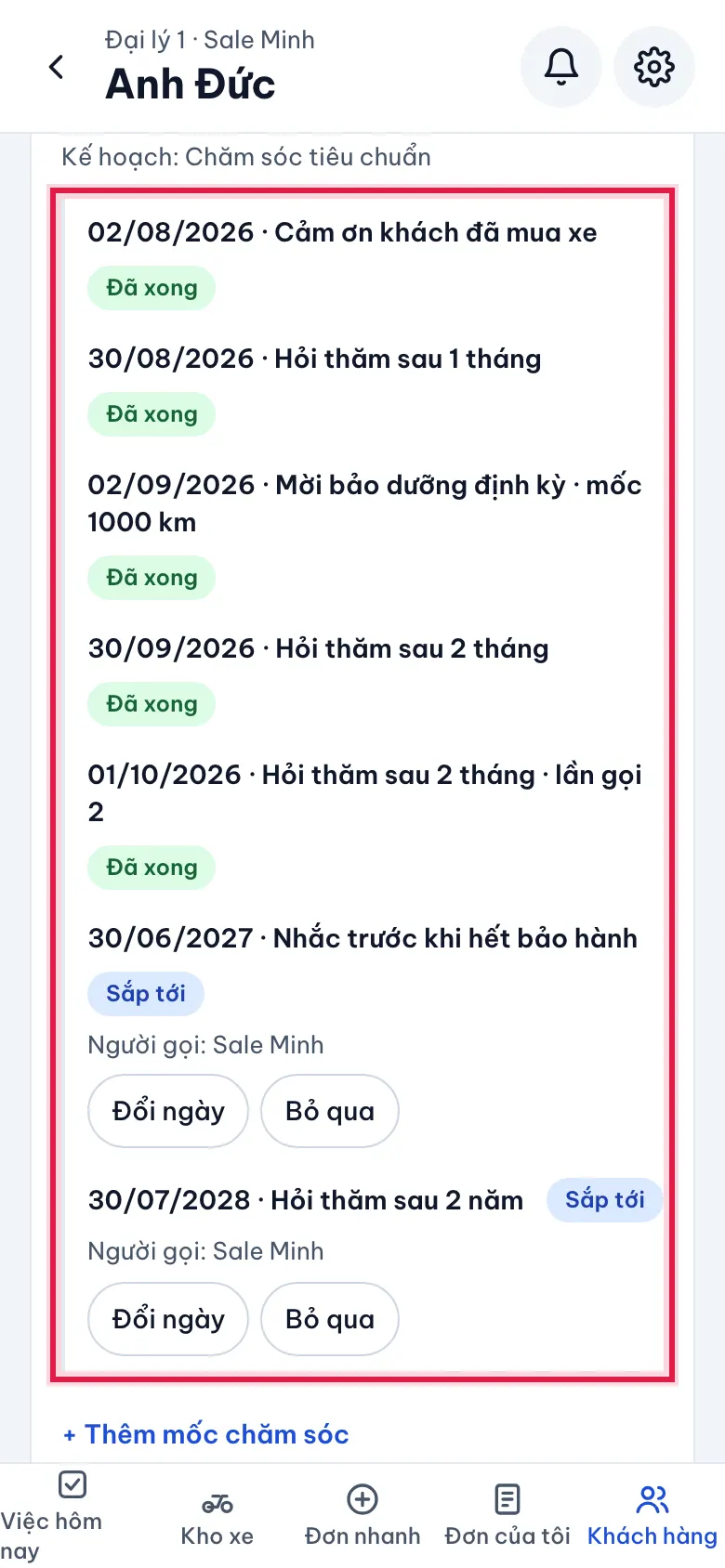
2Xem lịch chăm sócTừng mốc chăm sóc theo ngày: đã gọi, sắp tới, quá hạn. Có thể đổi ngày, bỏ qua, thêm mốc hoặc đổi kế hoạch chăm sóc.
Hồ sơ khách hàng: Xem lịch chăm sóc
Chức năng 9

Doanh số của tôi

Doanh số và số xe đã giao trong tháng so với chỉ tiêu, hạng trong chi nhánh, 6 tháng gần đây.
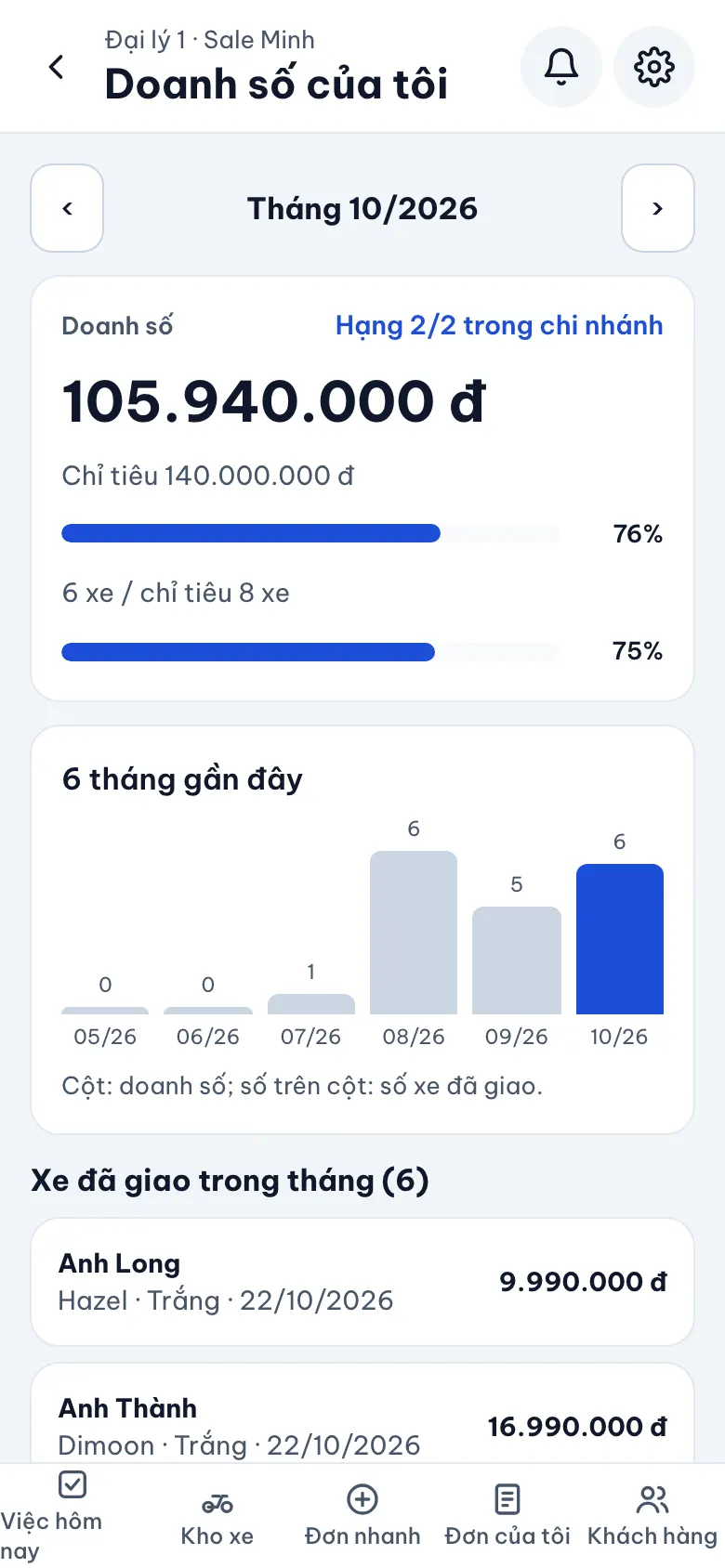
Khi nào làm: Bất cứ lúc nào; chạm vào ô Doanh số tháng này trong Đơn của tôi.
1Xem tiến độ chỉ tiêuDoanh số tính theo đơn đã bàn giao xe trong tháng. Dùng mũi tên để xem các tháng trước.
Doanh số của tôi: Xem tiến độ chỉ tiêu